
比前代更智能好用!SAMSUNG Galaxy S25+ 這些Galaxy AI功能你必須要懂!


在之前的SAMSUNG Galaxy S25+ 評測文章中,小編有提及到它的一些主要新增的AI功能,包括 Now Brief、Now Bar、Audio Eraser、Best Face、升級後的Circle to Search等,當然也還有其他更多實用的AI功能,現在就讓小編一一爲大家進行深入解析吧!
【Now Brief / Now Bar】
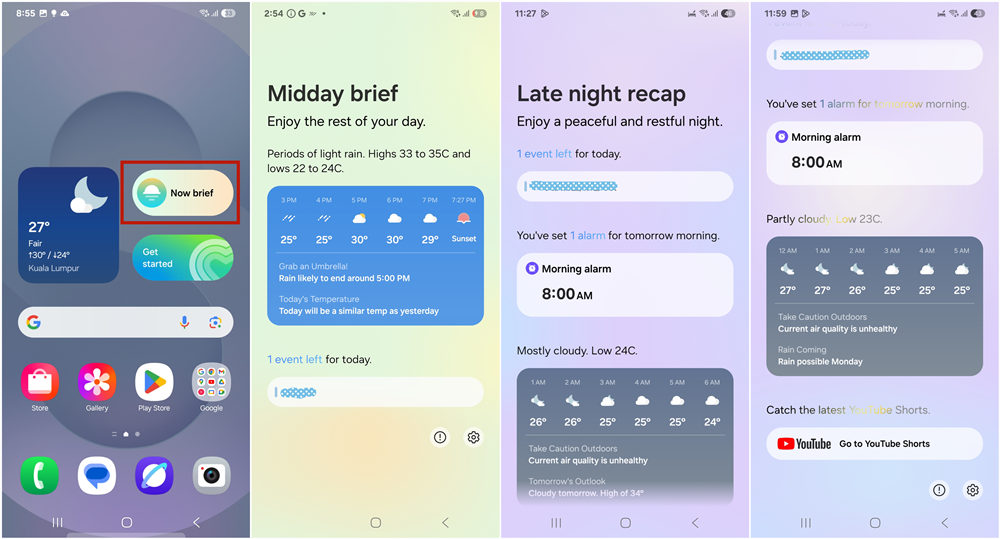
Now Brief 和 Now Bar 就是這次 Galaxy S25+ 所具備的全新AI功能,Now Brief 是主要的功能所在,而Now Bar 則是把Now Brief一些特定應用的功能顯示在鎖屏下方的一個小部件。Now Brief 可説是一個非常個人化的簡報功能,它可提供包括個人睡眠狀況、天氣預報、行程提示、根據個人習慣作出的行動建議(如駕駛、聽歌及導航)等,并且還會將這些消息都會整合成個人化的每日簡報,再提供一整天的個人總結。
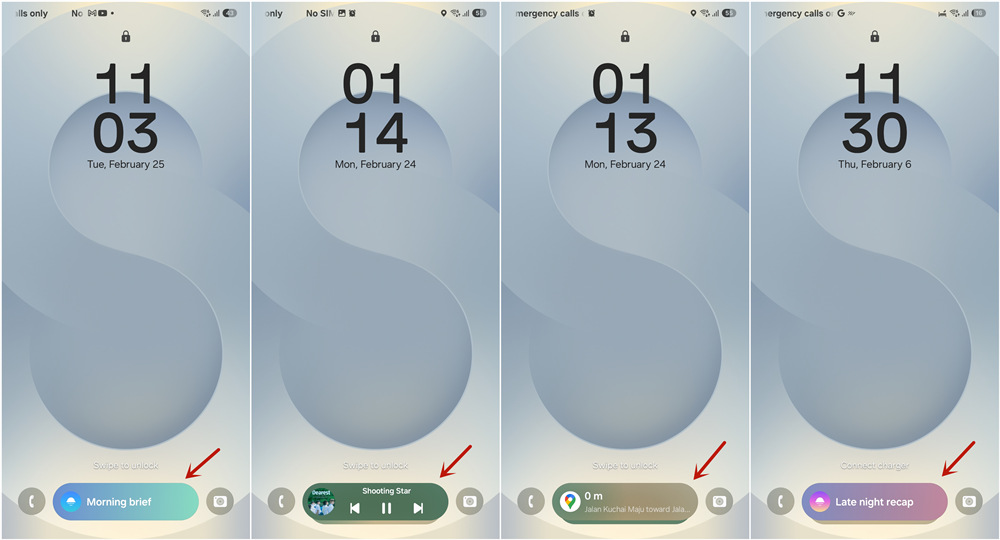
Now Bar 會將多個在背景執行的指定應用,顯示在鎖定熒幕下方,這樣的好處就是可以讓用戶無需解鎖手機,就可以操作相關功能了,其中支持的應用包括有時鐘、錄音機、Samsung Health、語音翻譯、Google Maps、Samsung Music、Google Sports、Samsung Notes 等。
每天的早上、下午和晚上,Now Bar都會顯示 Now Brief 的小部件,一旦點開後就會消失了。至於出現在 Now Bar的其他應用,同時運行多個都不是問題,而且用戶只需要向上或下撥動即可切換顯示應用,非常方便。
【Drawing Assist】
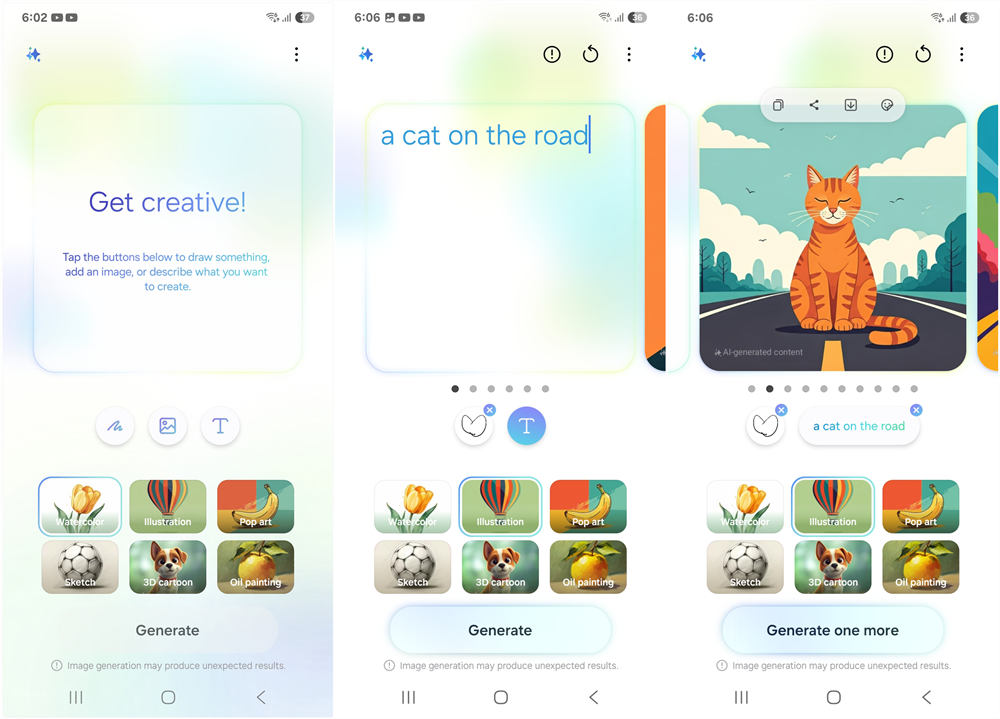
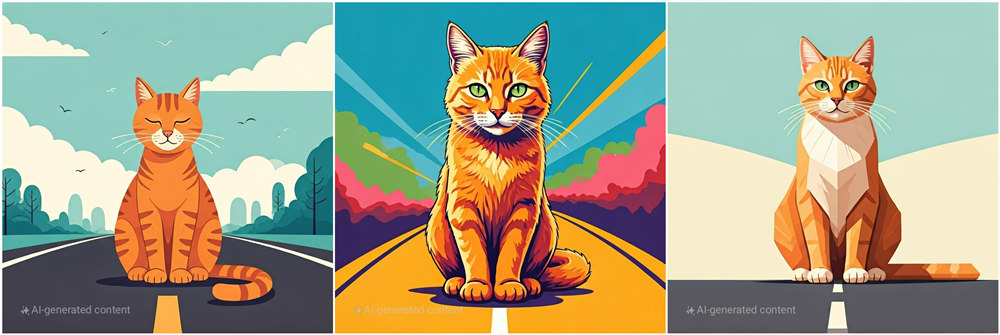
Drawing Assist 算是 Galaxy S25+ 的新功能,因爲上一代沒有這個功能,但其實更准確的説法它是上代 Sketch to Image 的升級版本,用戶不僅可以在原圖上作畫,或是畫上幾筆來讓AI幫你完成畫作,這次你還可以用鍵盤輸入一些簡單描繪的文字,就可以讓AI創作出完整度極高的一副畫作了!
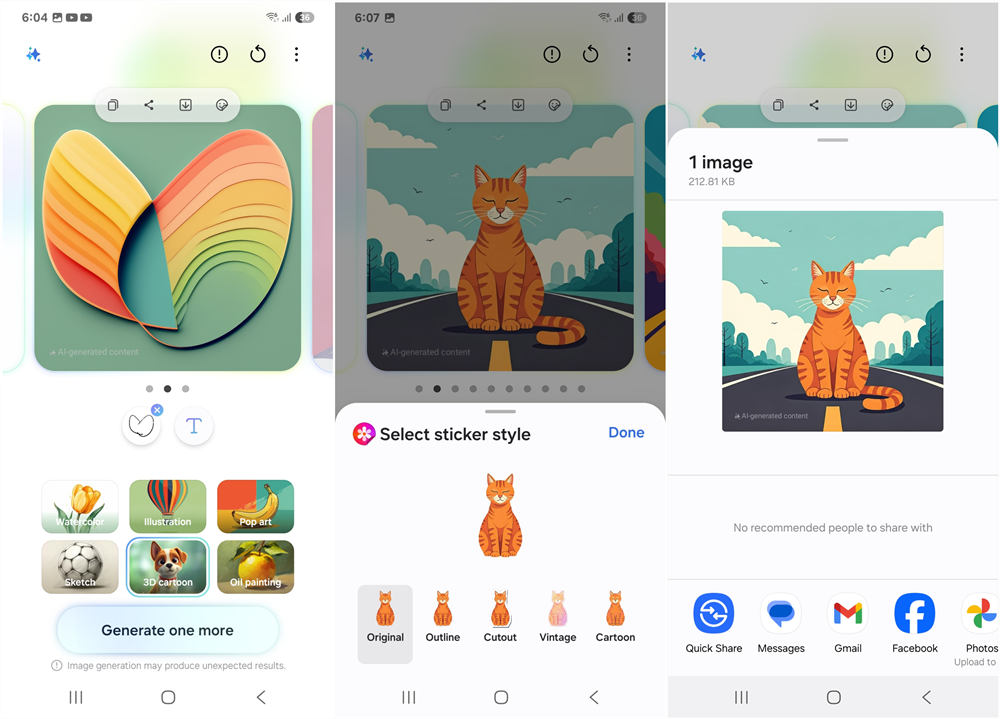
用戶可以從6種不同風格中選擇你想要生成的畫作,生成之後還可以將其儲存為貼紙,在不同的社交平台上使用,或是直接分享出去也是沒問題的。
【Audio Eraser】
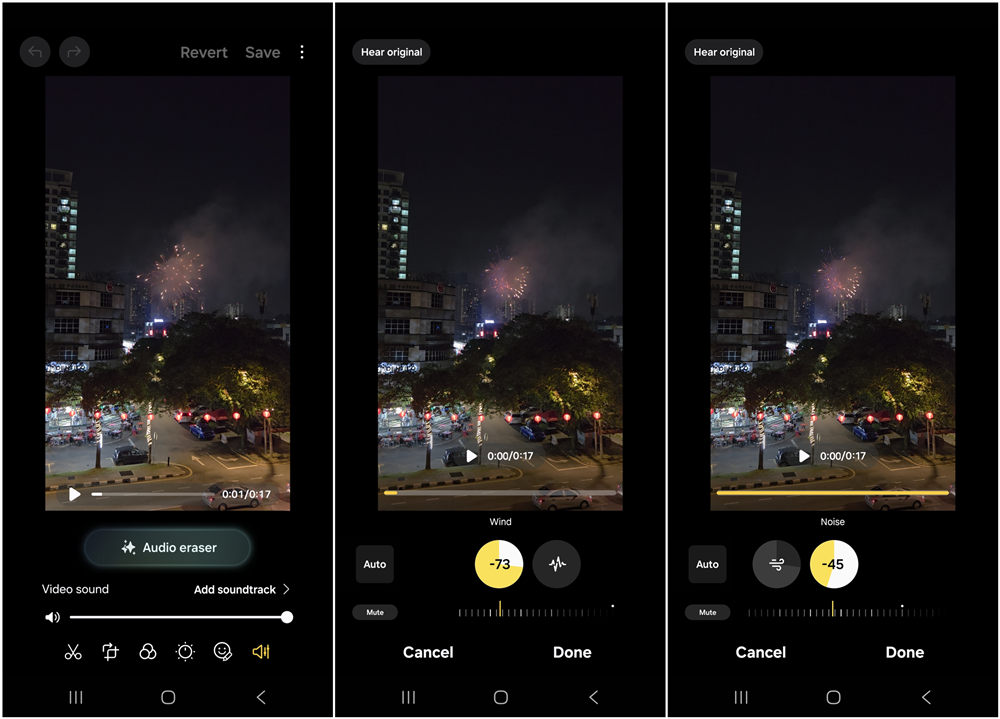
經常拍視頻的用戶肯定多少都會有遇到音頻嘈雜的問題,如果在沒有比較專業器材去進行拍攝的情況下,很可能會收到雜音,又或是一般拍演唱會就會錄到尖叫聲。這次 Galaxy S25+ 就加入了 Audio Eraser這個功能,讓用戶可以通過手機快速又智能地移除掉不必要的聲音。
在瀏覽影片的時候,用戶可以點擊剪輯並選擇最後一個圖標進入 Audio Eraser,AI就會對視頻的音頻進行分析,不同的音軌會被標上不同的類別,例如人聲、音樂、風聲、噪音等,用戶可以點選需要調整的音頻類別,並拉動其操控欄來調高或調低音量,或是完全移除掉也可以。
https://www.facebook.com/eringchinese/videos/605805442372575
這部分小編發現了一個好玩的,就是你也可以自己製作MR Removed/卡拉OK的視頻,直接把音樂移除掉就搞定了,很有趣對吧!
【Auto Trim】
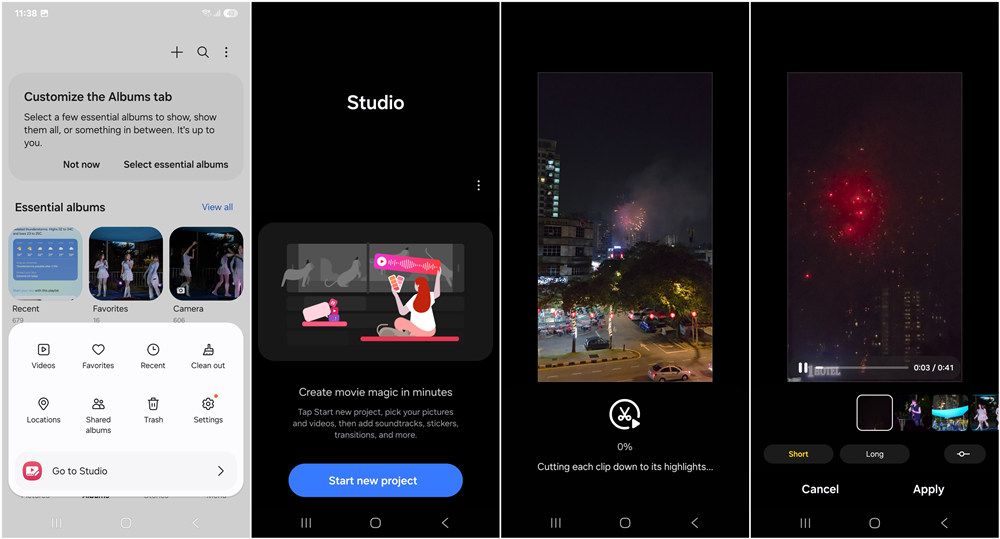
除了消除音頻,Galaxy S25+ 的影片剪輯功能也用上了 Galaxy AI,並加入Auto Trim自動剪輯功能。首先,打開相冊並點選下方右邊的Menu,再選擇【Go to Studio】,就可以開始讓AI幫你製作影片了。用戶可以選取多段影片,之後 AI 就會自動分析各段的片花,最後生成一個效果還不錯的組合影片。
此外,用戶還可以選擇要生成長版或是短版視頻,甚至也可以自定影片長度,個性化的同時也很智能。喜歡製作Instagram reels影片的,這個功能真的很好用,無論是旅行reels還是演唱會reels都能夠在短時間能輕鬆完成哦!
【Best Face 與 Object Eraser】
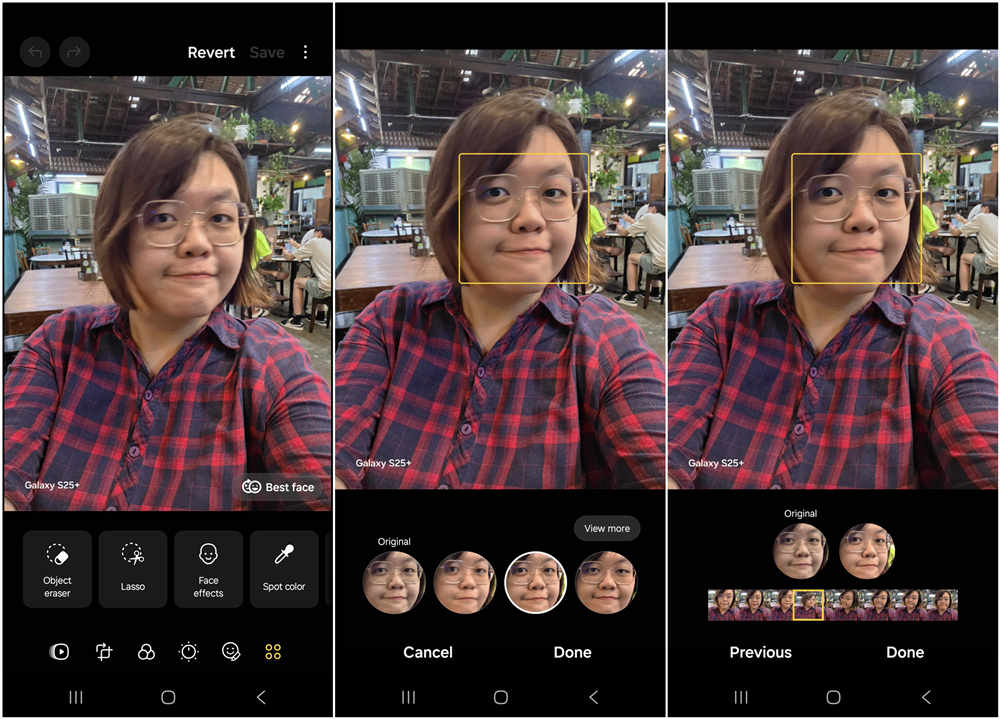
無論是自拍或是幫別人拍照的時候,難免會有手抖拍糊的情況發生,如果當下拍完就急促離開,事後才發現的話那就怎麽都補救不了了。但是你有了 Galaxy S25+ 的話就不用擔心了,因爲它有一個叫Best Face的功能,因爲你事後還可以找到臉蛋拍糊之前和之後的一些畫面幀數,找到最漂亮的臉蛋來存圖。
但是必須要切記的一個很重要的點!就是一定要開啓動態照片(Motion Photo)!只有動態照片才能有 Best Face的功能,在編輯圖片的頁面點選最右邊的圖標,右下角就會出現【Best Face】,然後選擇你認爲最滿意的臉部表情就可以了。
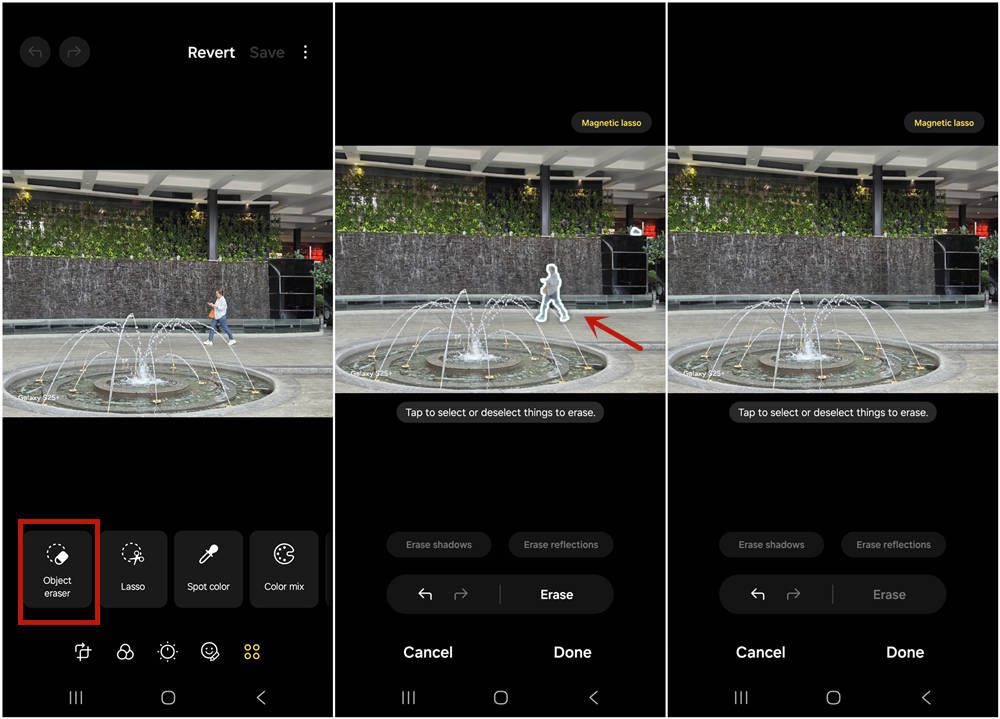
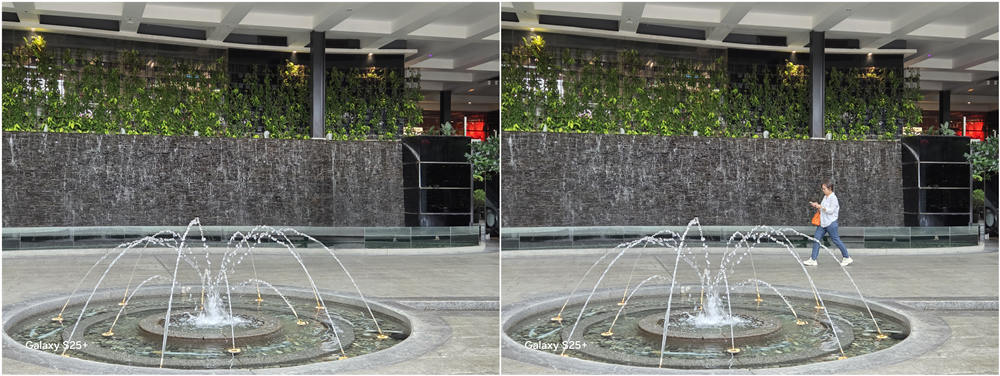
另外,Galaxy S25+ 的移除功能也有所升級,在選擇Object Eraser的時候,系統就會自動偵測圖片中你會想要移除的部分,而且移除后的效果也變得更加自然好看,整體操作更智能了!
【AI Select 與 Circle to Search】
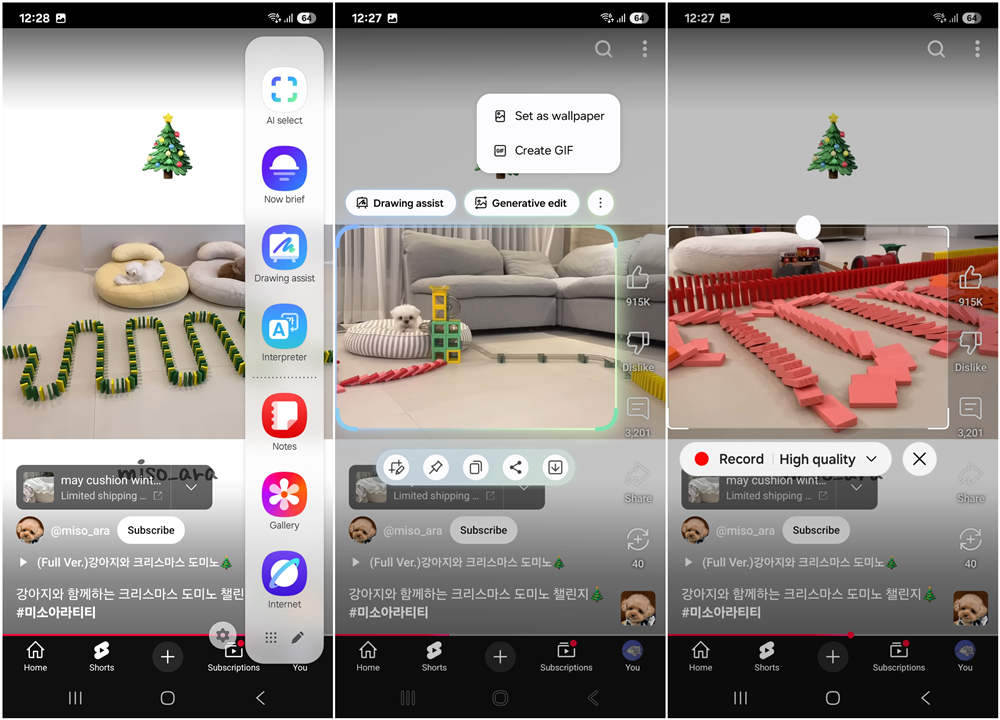
這次Galaxy S25+ 的側邊欄上的AI操作比前代更快捷好用,在需要搜索的頁面中打開側邊欄,點選【AI Select】,然後用戶就可以在頁面圈取希望選取的內容即可,而且還可以複製及分享、建立 GIF 圖等,非常便利。
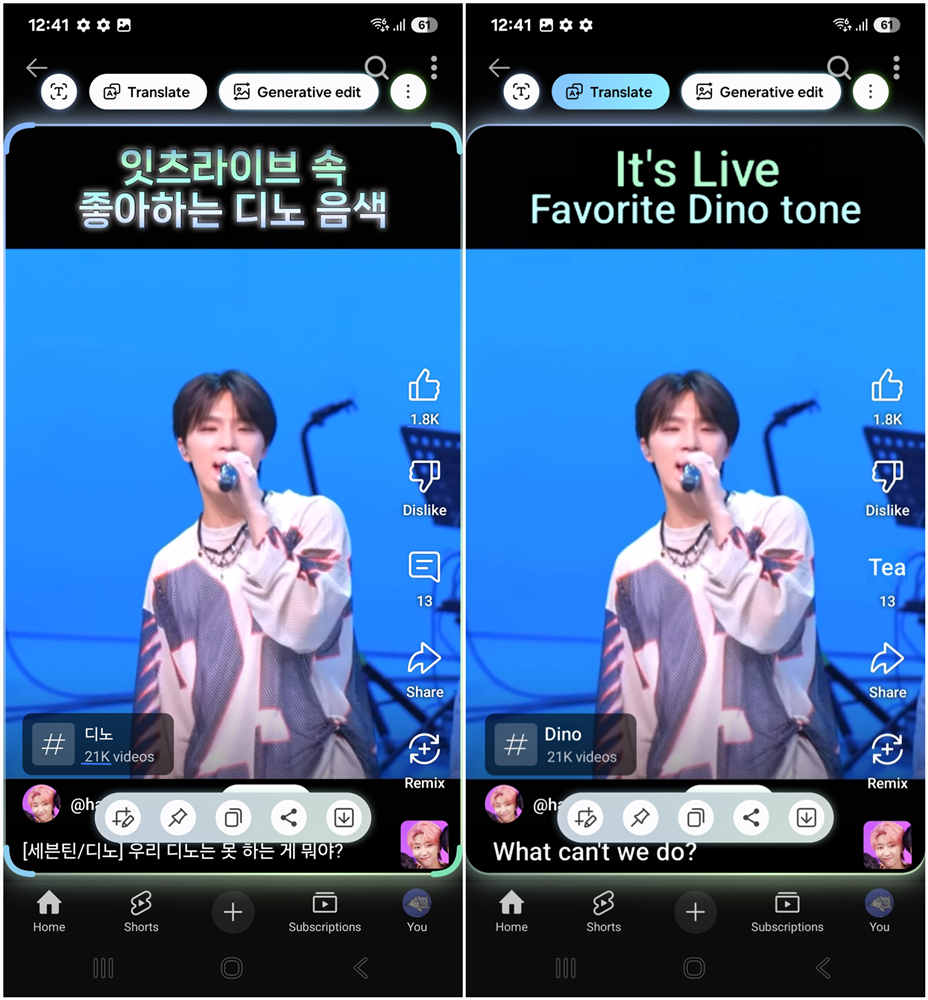
如果是圖片的話,還可以直接導入Drawing Assist 功能中;如果頁面中有文字,AI也會自動提供翻譯功能選項,用戶可以點選翻譯,頁面就直接被AI翻譯成爲你能理解的語言了。
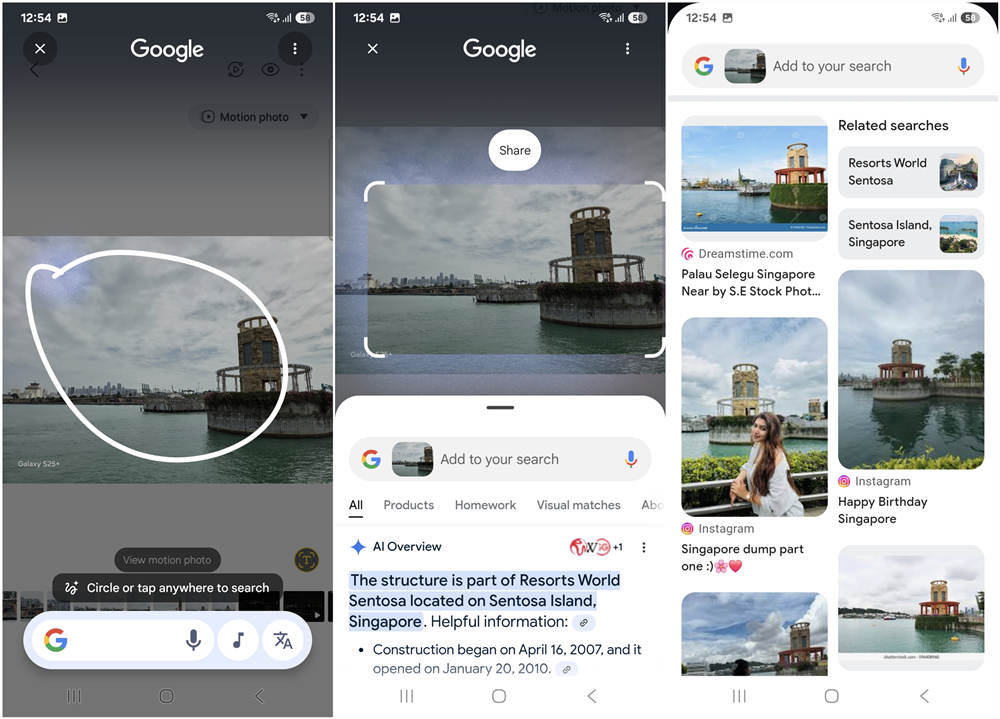
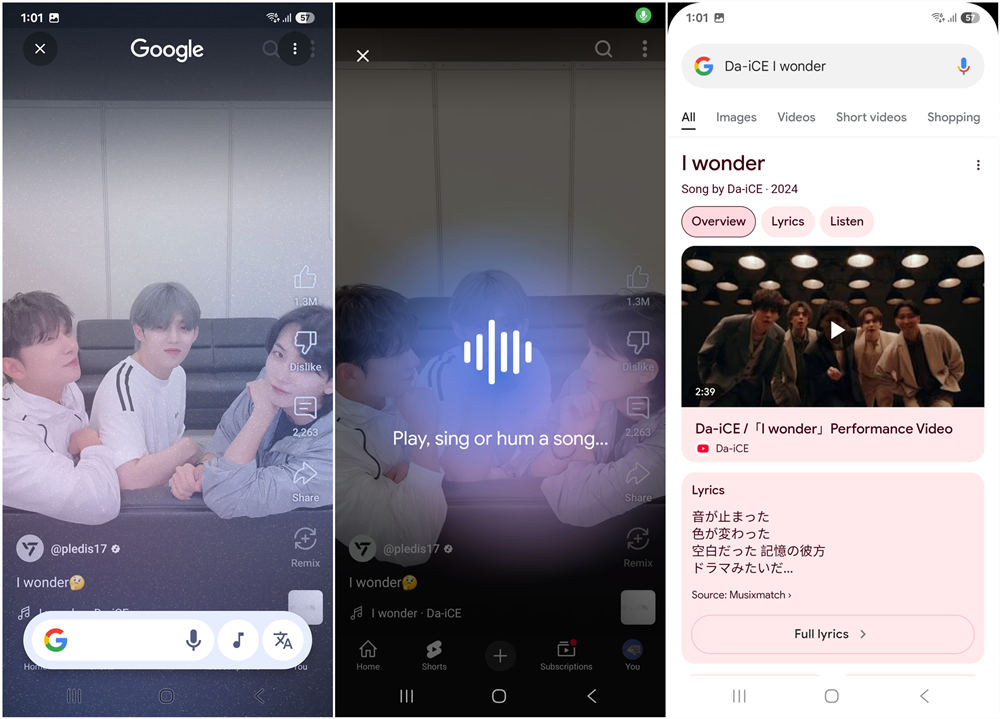
除此之外,這次 Galaxy S25+ 中的 Circle to Search 也是跟前代相比的話,多了可以圈出文字進行搜尋或翻譯。還有另外一個就是,如果按住HOME鍵開啟功能後,右側其實多了一個音符按鍵,點選它後就可以用 AI 來聽取音樂進行分析,而且AI也會非常快速地幫你搜索到該音樂的名稱及所有相關資料。
【Writing Assist】
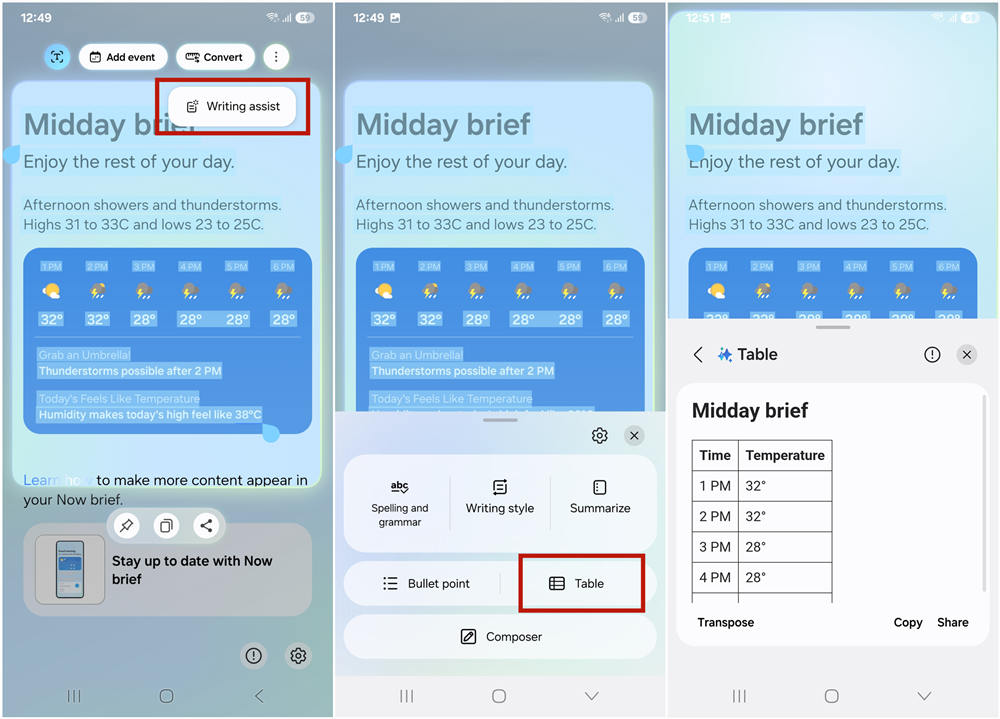
Writing Assist 這個功能就是能夠提供翻譯、摘要功能和不同書寫方式的,這次在 Galaxy S25+ 中,這個功能新增了可以將一段超長的文字內容,透過 Galaxy AI 生成為表格形式顯示,而且該表格還可以導出或分享出去,方便整合資料並與其他人分享。相信這個功能對於上班族而言,絕對是一大福音啊!


